您好,您通过登录电子税务局后在【我要办税】中依次选择【开票业务】-【开票信息维护】跳转至电票平台,进入开票信息维护二级首页功能页面,点击【附加信息维护】,对开票信息中的附加信息以及场景模板进行维护,以便在开票时根据需求选择预设的附加信息或场景模板来填写备注信息,便捷完成发票开具。界面如图1所示:
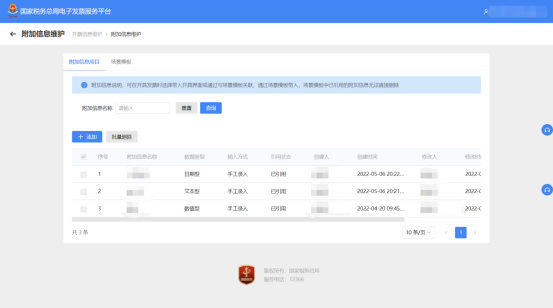
图1附加信息维护
1.在主页面选择“附加信息项目”页签,点击“添加”,弹出添加附加信息页面,如图2所示。填写完毕后,点击“保存”,保存信息并返回主页面;点击“取消”,取消保存并返回主页面。
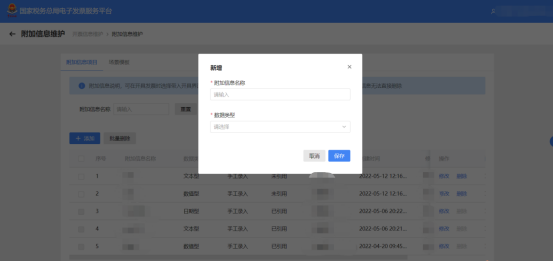
图2添加附加信息
2.在主页面“附加信息项目”页签中,勾选所需的附加信息,可点击“批量删除”或操作栏的“删除”进行删除操作,如图3所示:
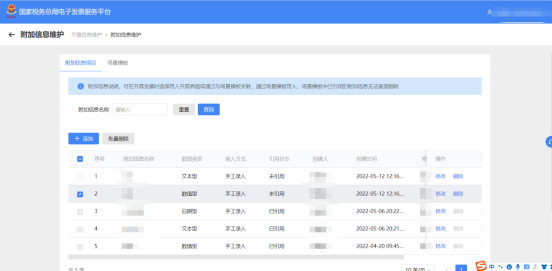
图3删除附加信息
3.点击后,弹出确认删除的提示框,点击“确认删除”则进行删除,点击“取消”则取消删除操作,如图4所示:
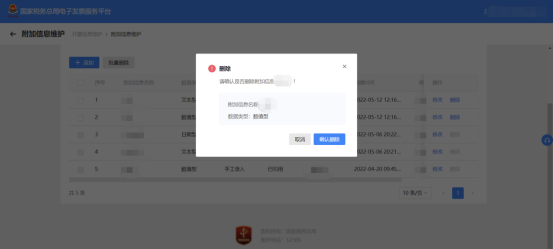
图4删除提示框
4.纳税人在主页面选择“场景模板”页签,进入附加信息的场景模板维护页面,如图5所示:
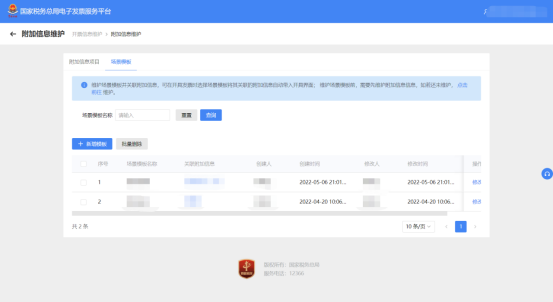
图5场景模板
5.在场景模板维护页面点击“新增模板”,弹出新增场景模板页面,如图6所示。填写完毕后,点击“保存”,保存信息并返回主页面;点击“取消”,取消保存并返回主页面。
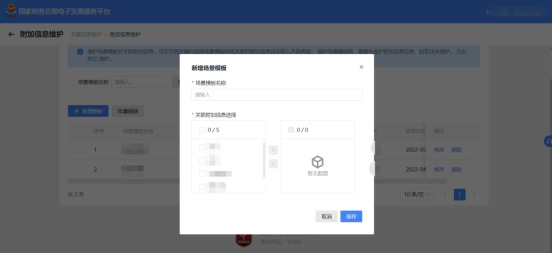
图6新增场景模板
6.在场景模板维护页面点击操作栏的“修改”,弹出修改场景模板页面,如图7所示。填写完毕后,点击“保存”,保存信息并返回主页面;点击“取消”,取消保存并返回主页面。
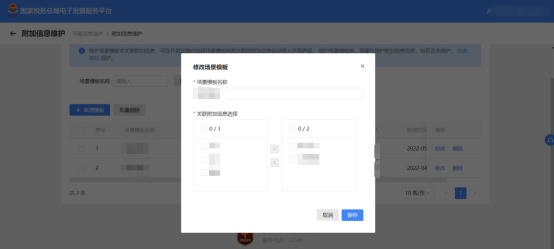
图7修改场景模板
7.在场景模板维护页面,勾选所需的场景模板,可点击“批量删除”或操作栏的“删除”进行删除操作,点击后,弹出确认删除的提示框,点击“确认删除”则进行删除,点击“取消”则取消删除操作,如图8所示:
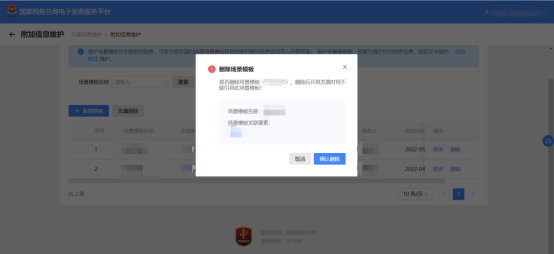
图8删除场景模板
注意事项
仅未被场景模板关联的附加信息才允许删除。


